-1 什么是远程桌面
Windows远程桌面(Remote Desktop,基于RDP协议)是微软系统内置的一项网络控制功能,允许用户通过其他设备跨网络完全接管另一台电脑的桌面环境。
比如你出差在外,只带了一台笔记本,忽然急需公司电脑里保存的文件或专业软件。这时候只要打开“远程桌面”,公司电脑的整个画面就会出现在你笔记本的屏幕上,并且你能使用鼠标键盘操作办公电脑,就像本人正坐在办公室工位前亲自操作一样。
0 测试环境
| 项目 | 测试版本 / 说明 |
|---|---|
| 本地计算机操作系统 | Windows 10 (x86_64) |
| 远程计算机操作系统 | Debian 13 (x86_64) |
1 前置条件
- 已有远程计算机的 IP 地址,并能连接上。
- 远程计算机上已安装有桌面环境,如 Gnome、Xfce 等。
[!info] 远程计算机
远程计算机并非指物理距离远,而是相对本地电脑而言,无法直接鼠标键盘可操作,本地计算机可通过 IP 地址连接上的。
一个局域网内的其他计算机,或通过 easytier 建立的虚拟局域网内的计算机,或者有公共 IP 的 VPS、云主机等,都可使用 Windows 的远程桌面连接。
2 主要步骤
在远程计算机(Debian 系统)上:
[!tip] Debian 以外 Linux 系统采用各自包管理器安装 xrdp 即可。
在本地计算机(Windows 系统)上:
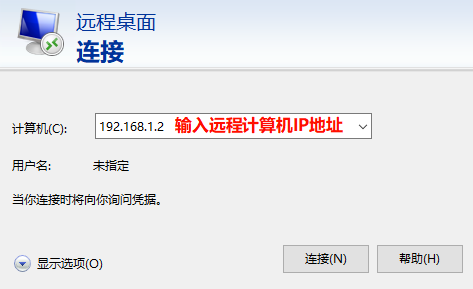
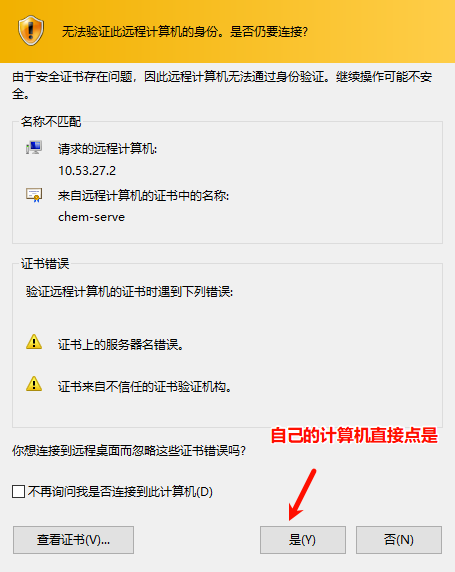
开始菜单的Windows附件中打开远程桌面连接窗口;计算机(C)栏输入远程计算机 IP 地址,点击连接;- 弹出窗口提示『无法验证此远程计算机的身份。是否仍要连接?』,如果确定是自己的计算机安全可靠,直接点击
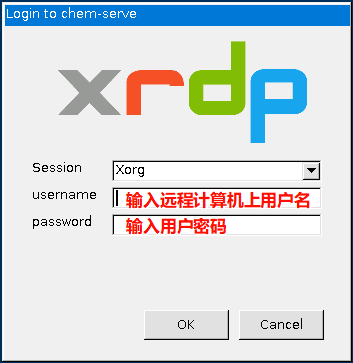
是; - 连接上远程计算机后,弹出 Xrdp 窗口,在
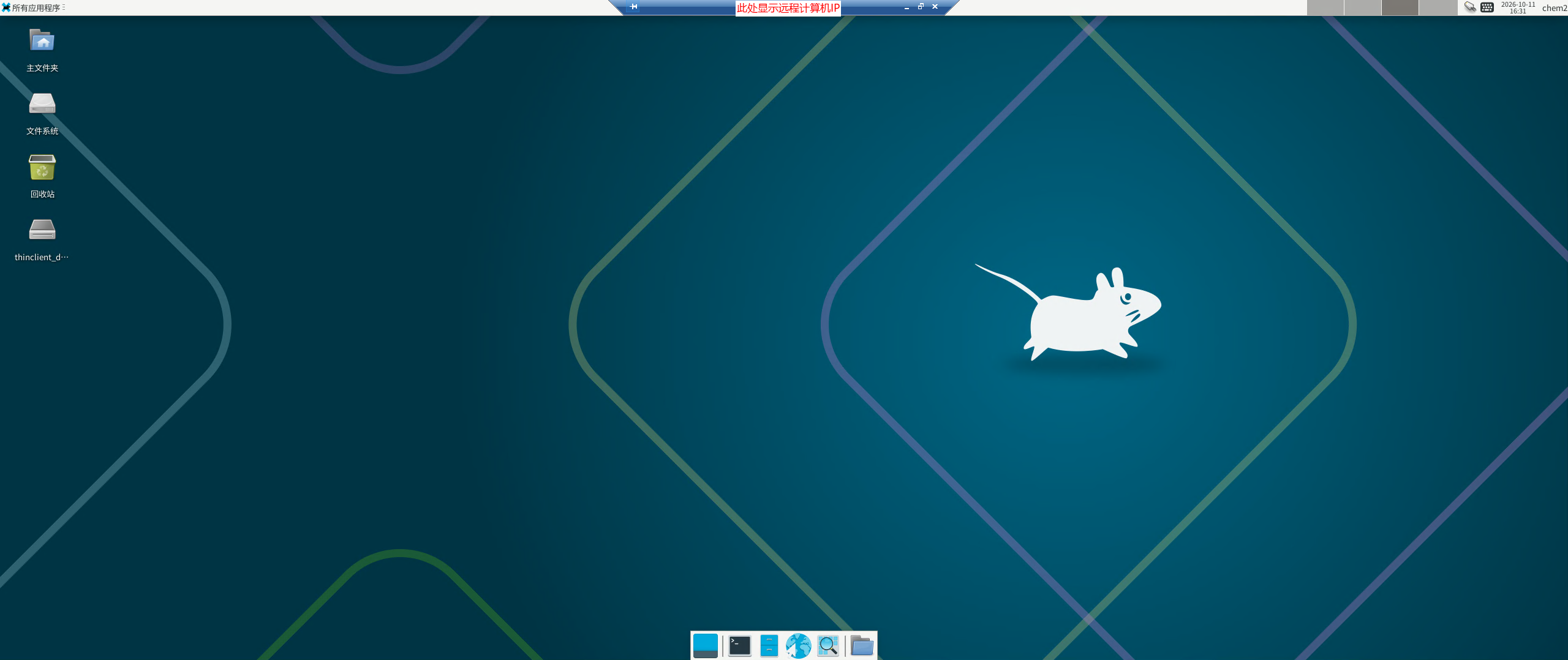
username栏填入远程计算机上的用户名,在password栏填入用户密码,点击OK; - 正常登录上远程计算机,窗口会展示远程桌面,全屏显示后与远程计算机上的桌面操作一致,只不过会在屏幕正中最上方有个标题栏显示远程计算机 IP,提示这是远程桌面。
Windows 上操作流程参考以下截图:
3 避坑指南(FAQ)
Q1 无桌面环境的远程计算机无法使用远程桌面连接
如果你的远程计算机是服务器厂家提供的 VPS、云主机之类的,一般默认安装服务器版本 Debian 系统,初始不带桌面系统。在使用远程桌面前,需要先安装一个桌面环境。
Linux 的桌面环境很多,GNOME、KDE Plasma、Xfce、Cinnamon 和 MATE 等,有些比较耗硬件资源,按自己喜好以及远程计算机的配置装一个。以下以安装 xfce 为例。
然后再根据之前步骤安装 xrdp。
同理,你在自己的服务器上安装的服务器版系统,也是如此。
Q2 如果远程计算机上安装了防火墙,可能需要开放 3389 端口
如果你的 Debian 服务器开启了防火墙,需要放行远程桌面默认的 3389 端口。Linux 常用的防火墙软件有 ufw、iptables 、 nftables 和 firewalld,各软件开启 3389 端口方法如下。
ufw 开启 3389 端口
iptables 开启 3389 端口
iptables 的规则在重启后会失效,操作时必须进行持久化保存。
添加允许 3389 端口的规则:
| |
保存规则(防止重启后失效):
nftables 开启 3389 端口
添加允许 3389 端口的规则:
通常 Debian 默认的过滤表和链名为 inet filter input,可以使用以下命令直接追加规则:
| |
保存规则(防止重启后失效):
在 Debian 中,将当前规则保存至默认配置文件中,并确保服务开机自启:
firewalld 开启 3389 端口
在默认区域(通常是 public)永久开放 3389 端口:
| |
重新加载配置以使规则生效:
| |
验证端口是否已成功开放:
| |
验证端口是否成功开启与监听
无论使用哪种防火墙,配置完成后,您都可以在 Debian 上执行以下命令,检查系统是否已经在正确监听 3389 端口。
如果输出中包含 *:3389 或 0.0.0.0:3389 且状态为 LISTEN,说明本地 XRDP 服务运行正常,可以配合防火墙规则接受外部连接了。
Q3 远程计算机不在局域网内、没有公网 IP
这种情况很常见,自己的服务器计算机在家里,上班时候在公司如果能连接远程桌面使用就很方便。
这种情况,要么用内网穿透工具给家里的服务器配置一个公网地址,不管在哪都能访问;要么使用 zerotier、easytier 这类组网工具,把家里的服务器、办公计算机放进一个虚拟局域网中,只有这个局域网中的计算机可以连接服务器。
如果要使用远程桌面,建议组建虚拟局域网。配置公网地址涉及流量转发,不一定稳定且传输速率难保证。